
エクセル(Excel)数式(RANK関数)
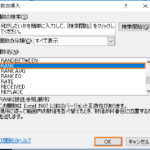
順位を出す際に使用する数式
順位を表示したい欄の、先頭のセルを選択し、[関数の挿入]ボタンをクリックする。
関数の一覧から「RANK」を選択、[OK]ボタンを押す。
[数値]
エクセル(Excel)数式(SUM関数)
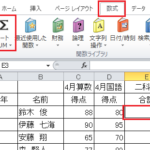
数値の足し算をするための数式
合計を表示するセル(E3)選択。
数式タブをクリックし、オートSUMをクリック、〔Enter〕
自動的に並んでいるセルが計算され
合計を表示するセ
エクセル(Excel)数式入力(四則演算)
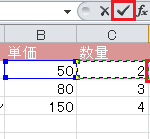
エクセルの四則演算には下記記号を使用する
足し算+引き算-掛け算*割り算/
上のような表で鉛筆の「金額」を出したい時「単価」×「数量」で求める。
計算結果を表示させたいセル(D2)を選択 ...
エクセル(Excel)・ワード(Word)でうっかりデータの上書きを避けるには
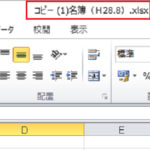
月毎に変化する名簿の更新や内容確認でファイルを開いた時にうっかり上書き保存してしまわないように・・・
あらかじめ元のファイルとは別のファイルとして開けばそんなミスもなくなる。
[ファイル]タブで[開く]を選択し ...
エクセル(Excel)ピボットテーブルで日付をグループ化
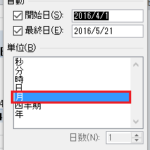
ピボットテーブルを作成したけれど、日付ごとに集計されているので、これを月ごとや年ごとの集計にまとめたい!といった場合にはグループ化の操作する。
ピボットテーブル内の、日付が表示されているセルならどれでもいいので、どれか1つ ...
エクセル(Excel)ピボットテーブルの作成
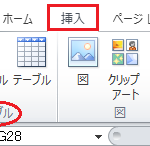
リストを項目ごとに集計したい時、例えば以下のように集計したいなら
列ラベル(列の見出し)日付行ラベル(行の見出し)項目値(集計したいデータ)金額
データの一つのセルを選択。
〔挿入〕タブ ...
エクセル(Excel)複数セルのデータ結合
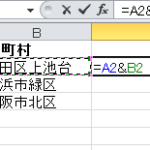
分けて入力したデータを一つにまとめたい時には・・・
セル「C2」に
=A2&B2
という式を入力すれば
すべての式を入力しなくても、まず最初にセル「C2」に「=」を入力し、そのあ ...
エクセル(Excel)テーブルに変換
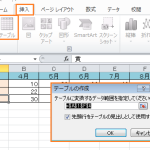
テーブルに変換したい範囲のセルをどれでもいいので、どれか1つを選択。
【挿入】タブ、【テーブル】ボタンをクリック。
テーブルに変換する範囲が正しいかを確認し、【先頭行をテーブルの見出しとして使用する】にチェック ...
エクセル(Excel)表の行列の入れ替え
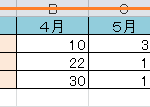
作った表の縦と横、つまり行列を入れ替えたい時には
行列を入れ替えたい表を範囲選択し、右クリック、【コピー】をクリック。
行列を入れ替えた結果を表示したい範囲の、先頭のセルを選択し右クリック、
エクセル(Excel)移動とコピー
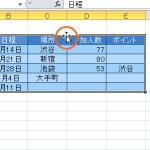
*シート内で移動させたい時は・・・
マウスで範囲選択
選択したセルの、外周の太枠にマウスポインタを合わせ、マウスポインタが十文字になったら
ドラッグでひきずって移動したい所に持っていき手を離せばOK ...