
パソコンのスペック(性能)の確認方法
パソコンのスペックを確認する目的は、使用しているパソコンの性能(処理能力)を把握する、パソコンの導入前に、使いたい用途に応じて必要な性能を満たしているか判断するためである。パソコンの性能を決める要素には、CPUやメモリ、ストレージなどのパーツの性能や、OS(オペレーティングシステム)が含まれ、一般的にスペックが高いパソコンほど処理能力が高く、作業効率も高くなる。
本記事では、現在使用しているパソコンの性能が知りたい、パソコン選びで悩まれている方のためにパソコンのスペック(性能)を確認するための手順を紹介する。今回は、Windowsの機能を使ってWindows 11のパソコンのスペックを確認する方法を解説していく。
OSを確認する方法
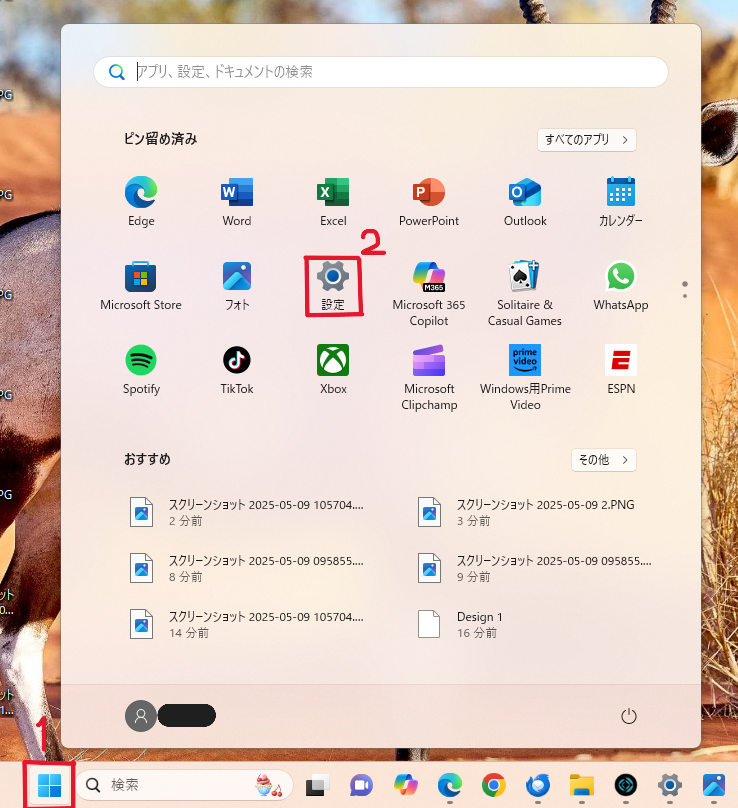
1.タスクバーの「スタート」をクリック
2.メニューの「設定」をクリック
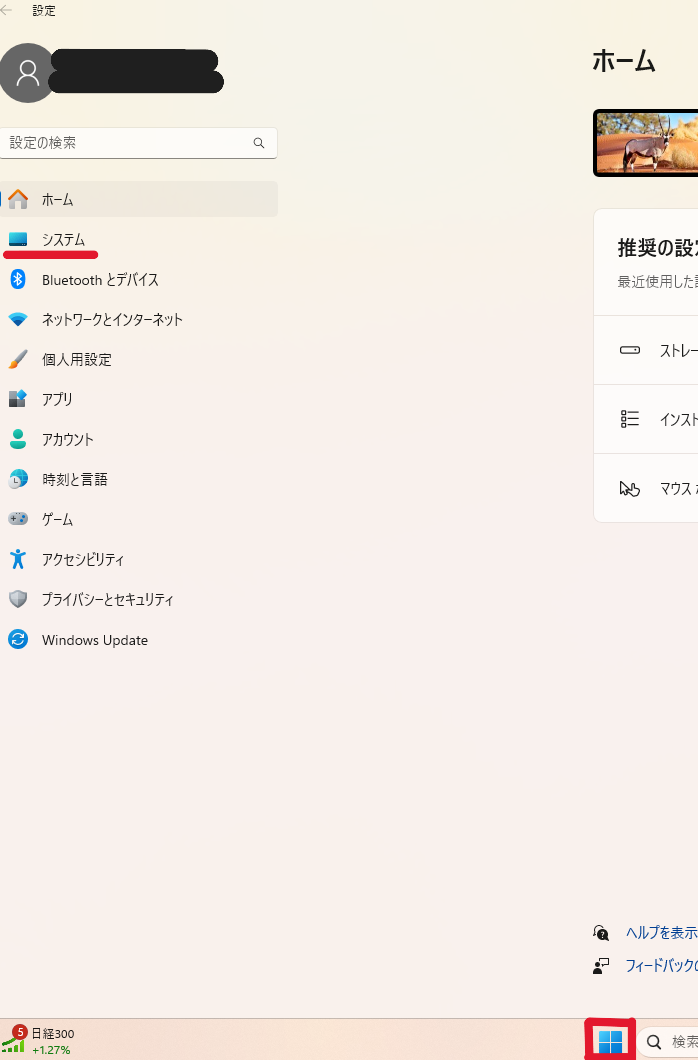
3.メニューの「システム」をクリック

3.Windowsの仕様を確認
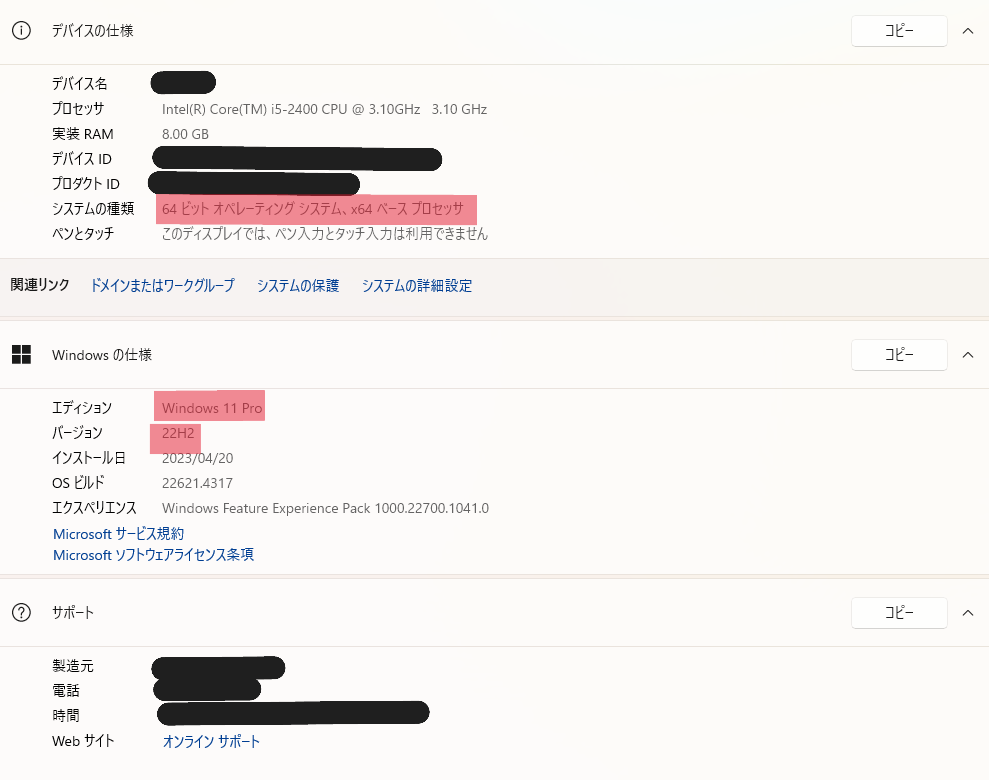
表示される詳細情報画面の「デバイスの仕様」システムの種類項目にてOSの付帯情報を、「Windows の仕様」でHomeかProのエディション、また、よく大型アップデートで話題になるバージョンを確認することができる。
CPUとメモリを確認する方法
1.タスクバーの「スタート」をクリック
2.メニューの「設定」をクリック

3.メニューの「システム」をクリック
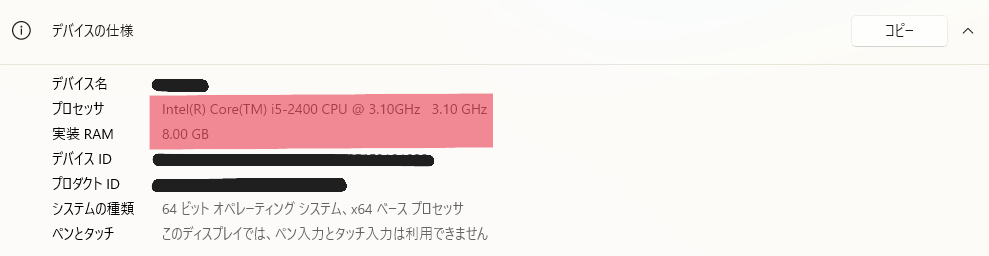
4.デバイスの仕様から、プロセッサと実装RAMの記載を確認
ストレージを確認する方法
1.タスクバーの「スタート」をクリック
2.メニューの「設定」をクリック
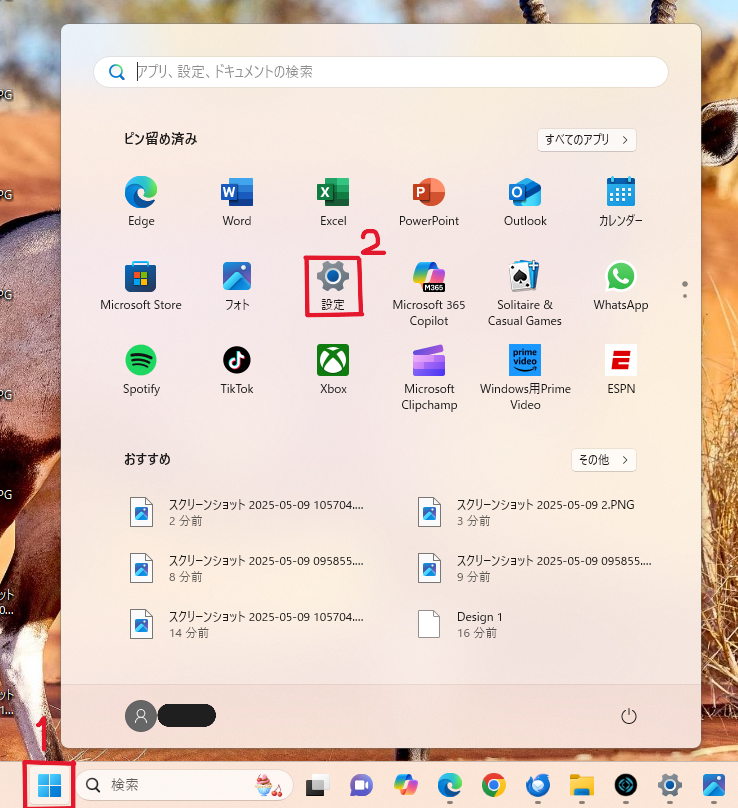
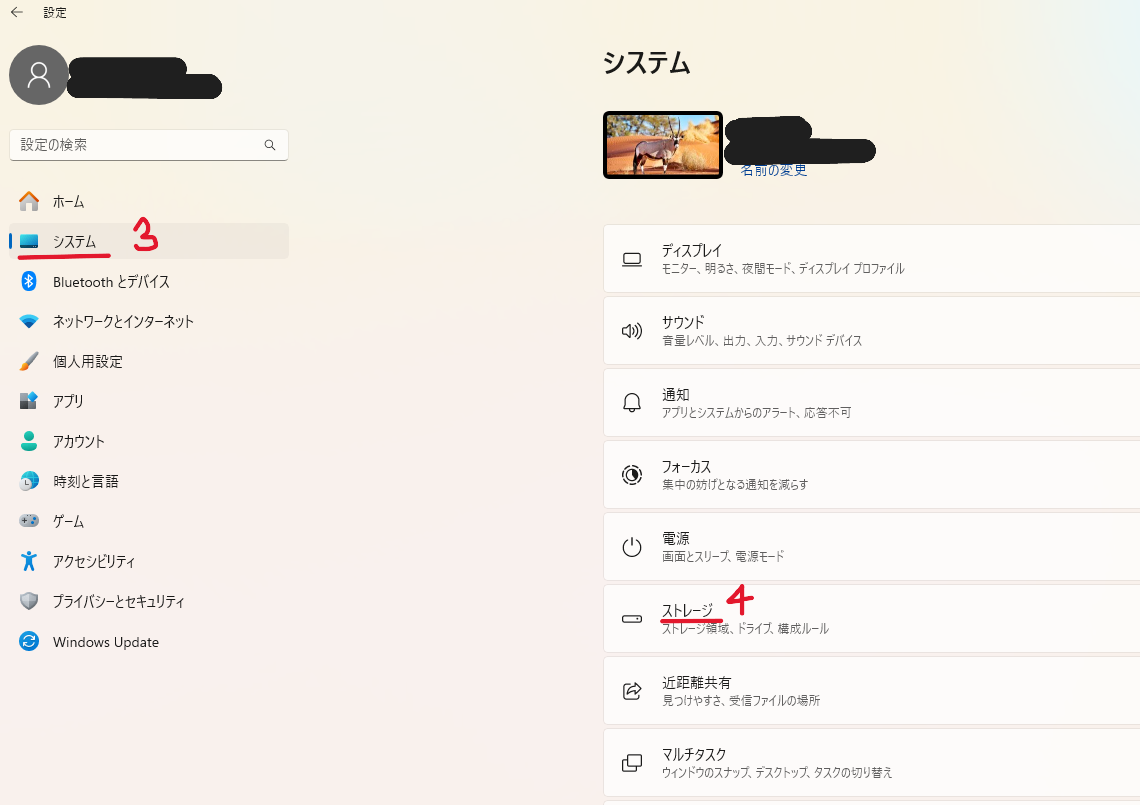
3.左の項目から「システム」をクリック
4.右の項目の「ストレージ」をクリック
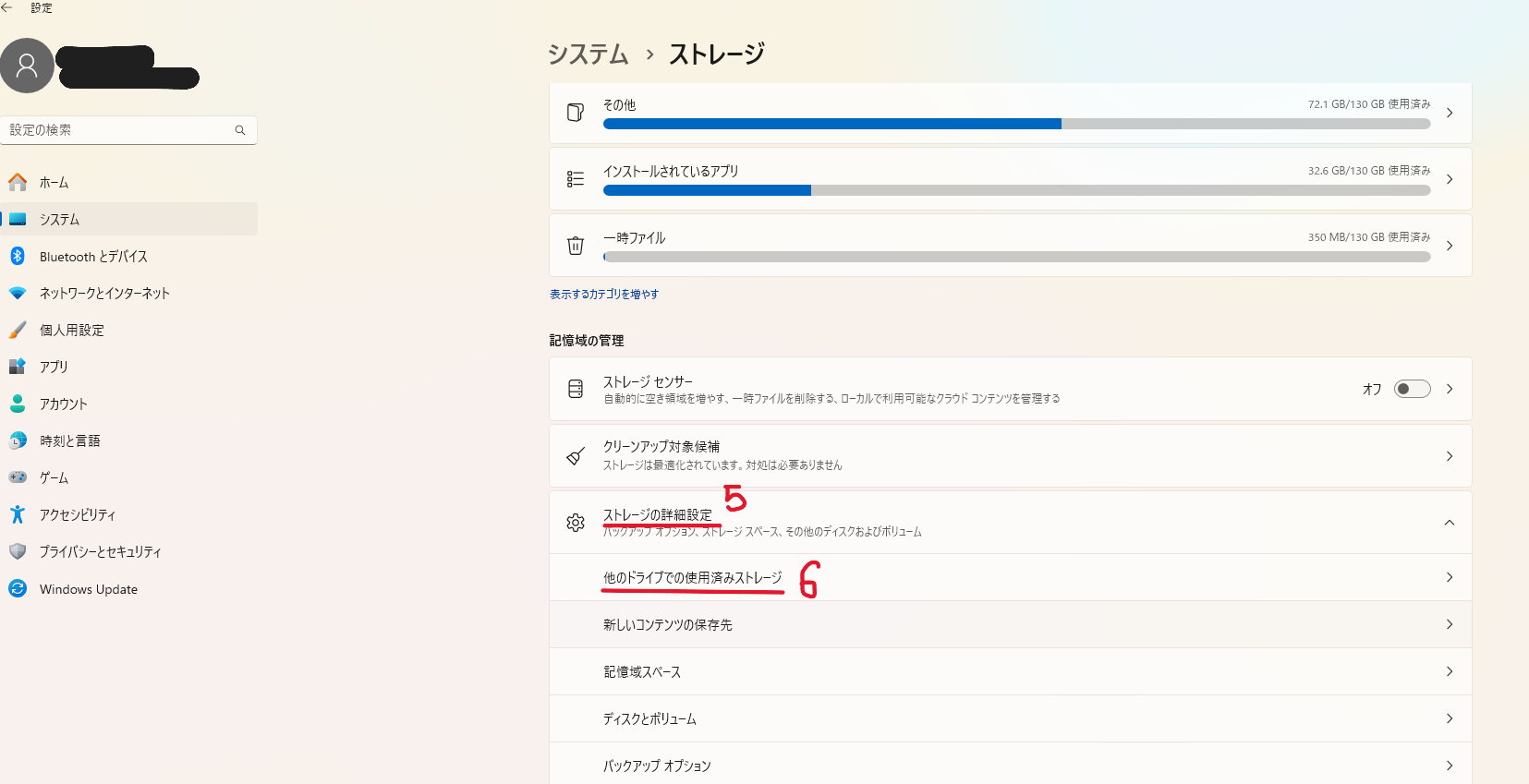
5.「ストレージの詳細設定」をクリック
6.表示された「他のドライブでの使用済みストレージ」をクリック
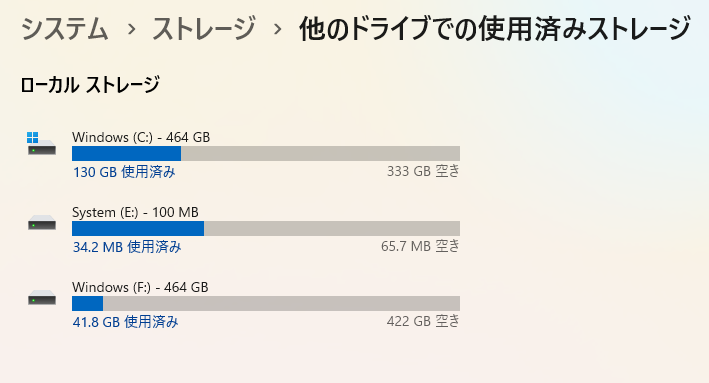
7.接続されているストレージの容量、空き容量が表示される
他にも以下の手順で、ストレージを確認することができる。
ディスクの管理から確認
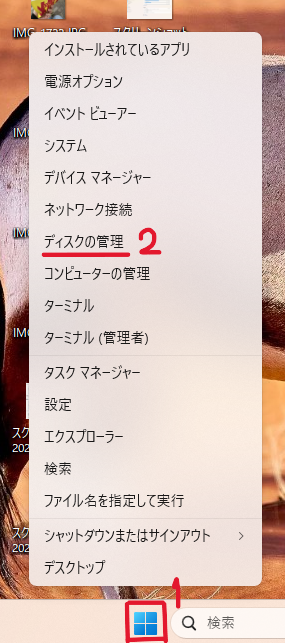
1.タスクバーの「スタート」を右クリック
2.メニューの「ディスクの管理」をクリック
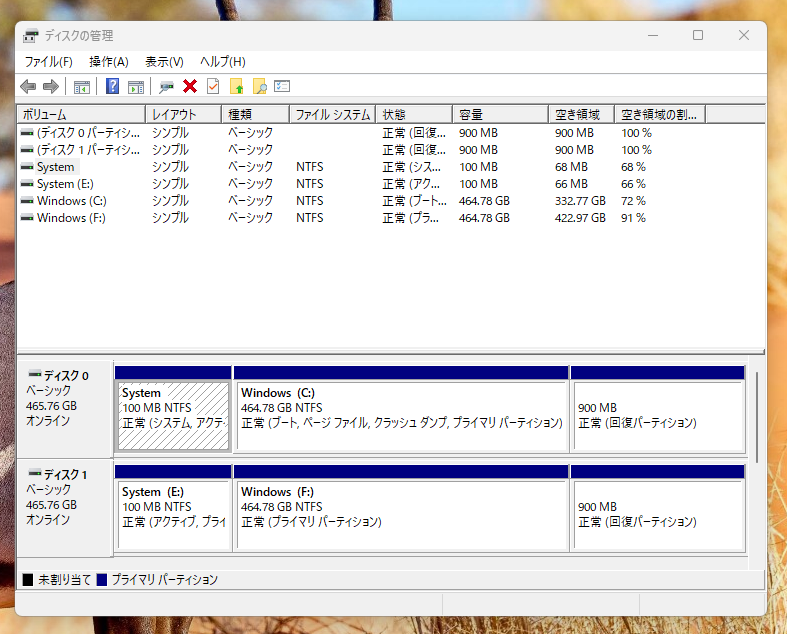
3.接続されているストレージの容量、パーティションが表示される
エクスプローラーから確認
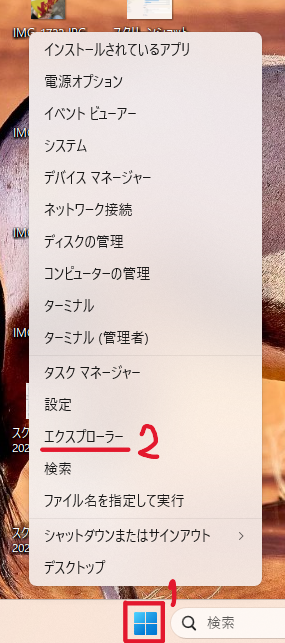
1.タスクバーの「スタート」を右クリック
2.メニューの「エクスプローラー」をクリック
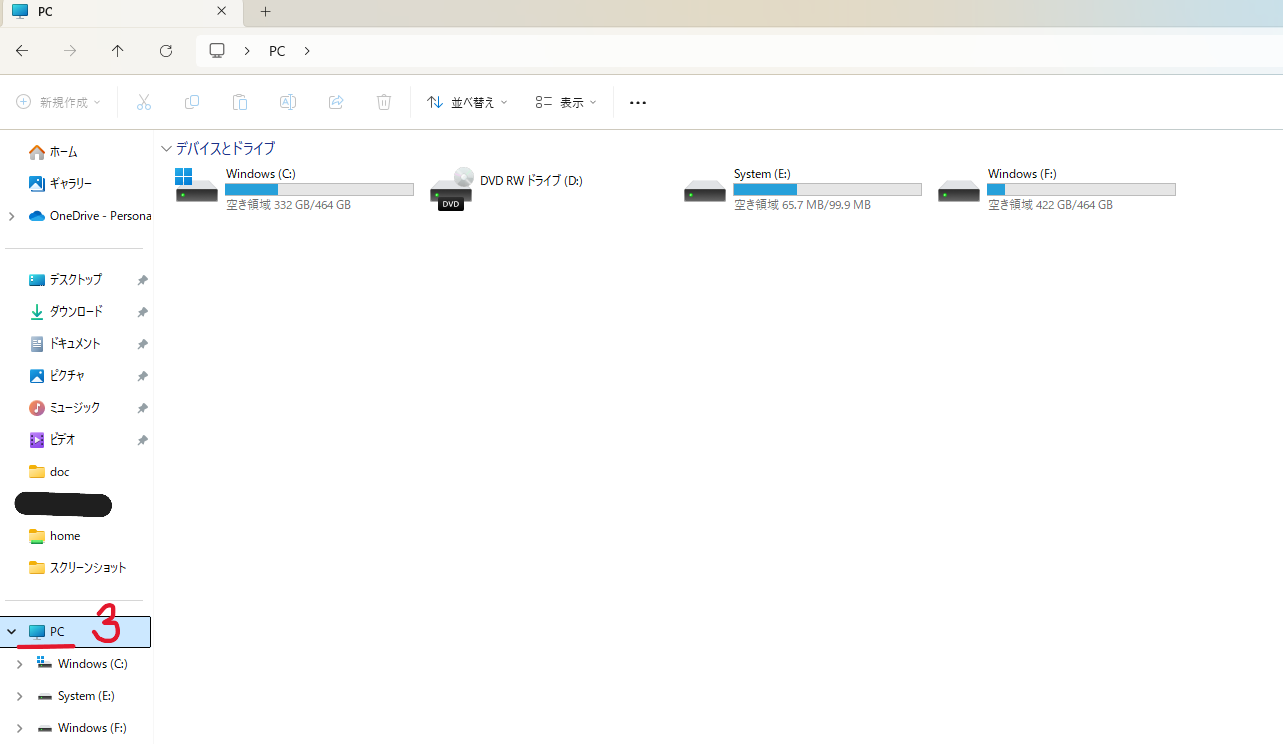
3.左の項目から「PC」をクリック
4.接続されているストレージの容量、空き領域が表示される
グラフィックスを確認する方法
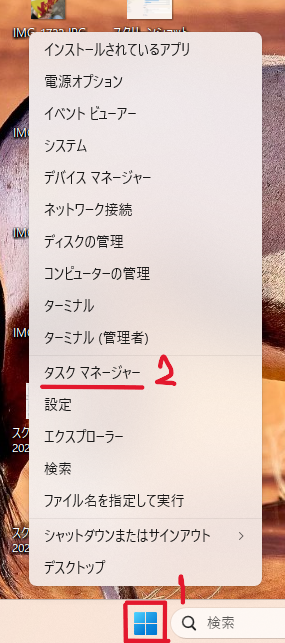
1.タスクバーの「スタート」を右クリック
2.メニューの「タスクマネージャー」をクリック
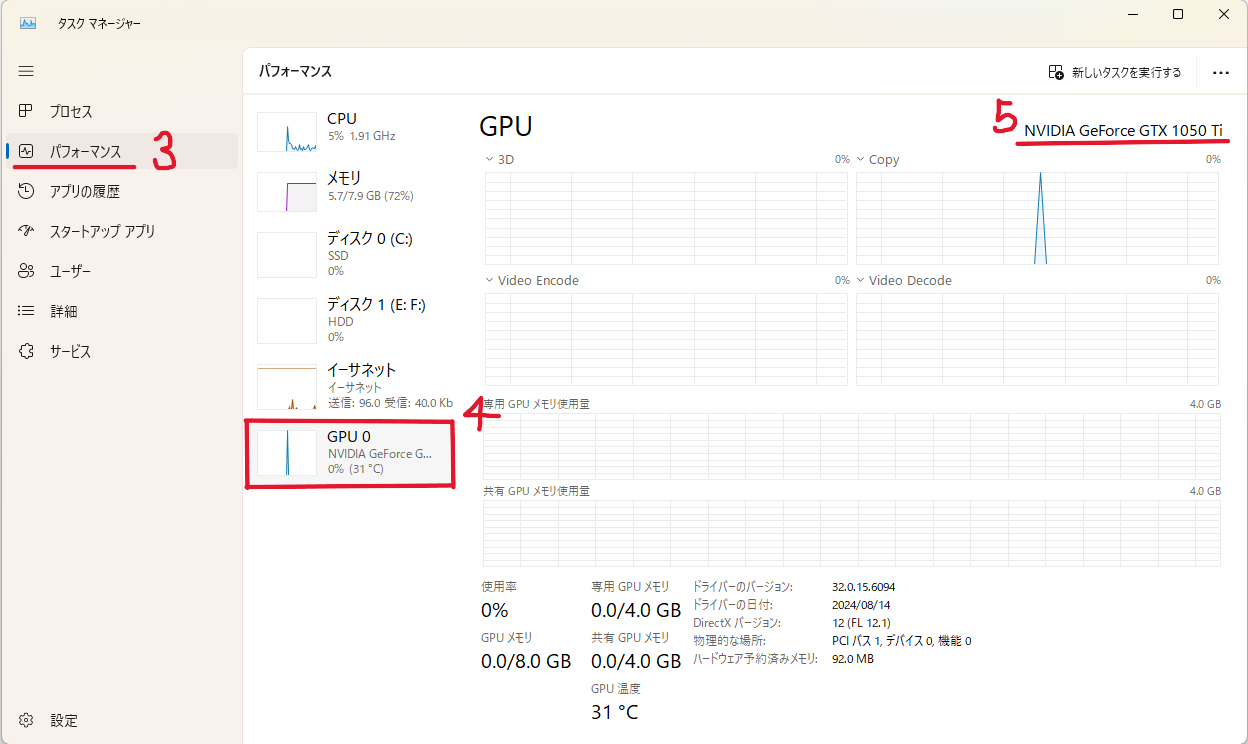
3.左の項目から「パフォーマンス」をクリック
4.パフォーマンスの項目から「GPU」をクリック
5.搭載されているグラフィックスをウィンドウの右上で確認する
ネットワークアダプターを確認する方法
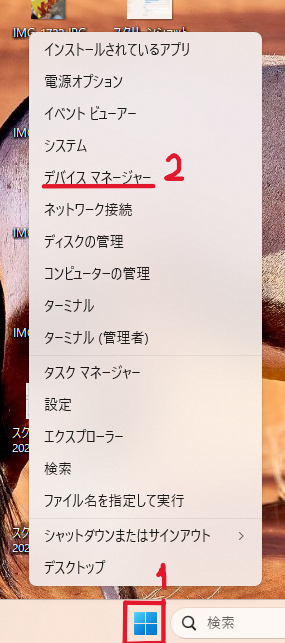
1.タスクバーの「スタート」を右クリック
2.メニューの「デバイスマネージャー」をクリック
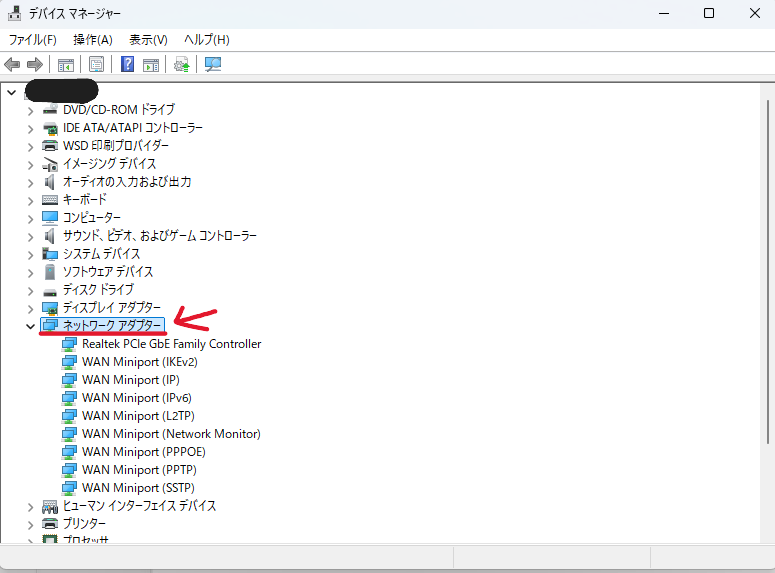
3.「ネットワークアダプター」をクリック
4.無線LANカードや、Bluetoothアダプターが表示される
光学ドライブを確認する方法
1.タスクバーの「スタート」を右クリック
2.メニューの「デバイスマネージャー」をクリック
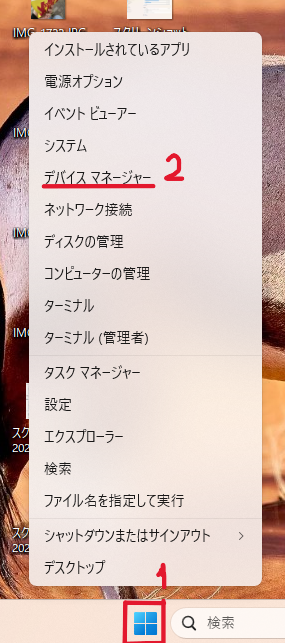
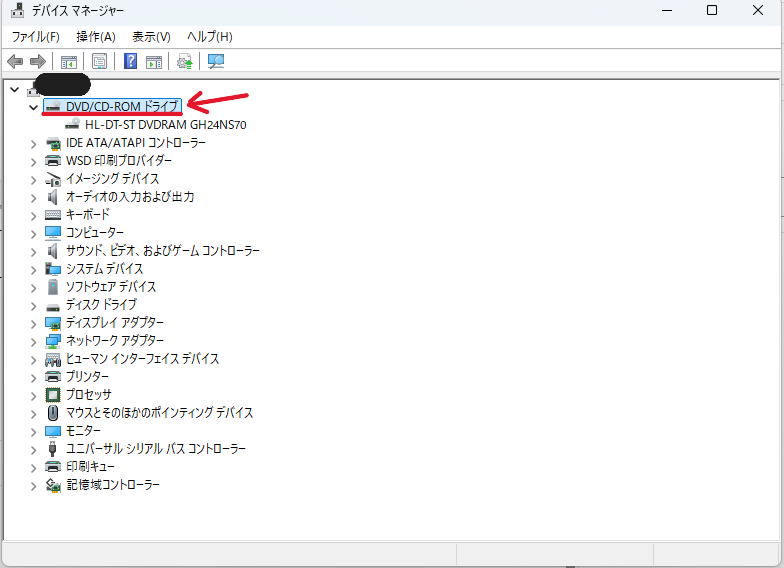
3.「DVD/CD-ROM ドライブ」をクリック
4.接続されている光学ドライブが表示される
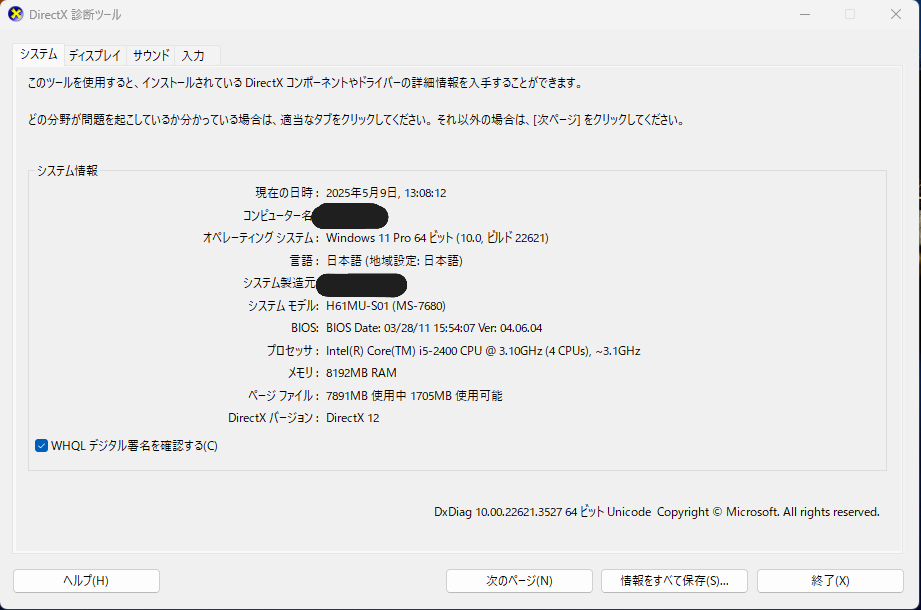
DriectX 診断ツールで確認する
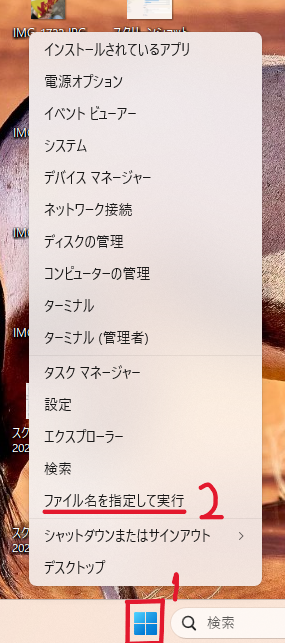
1.ホーム画面の「スタート」を右クリックして、「設定ファイル名を指定して実行」を選択
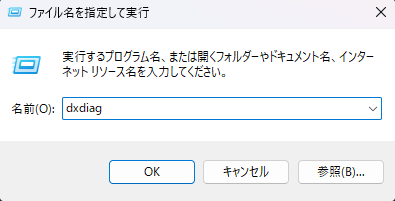
2.表示されたウィンドウに「dxdiag」と入力して「OK」を選択
3.「DirextX 診断ツール」が表示される
4.それぞれの項目で各スペック情報を確認することができる
パソコンのスペック情報は、新しいソフトウェアを導入するときやパソコンのアップグレード、購入の際の重要な基準となることから、現在自分が使用しているマシンの性能を把握することで、パソコンのパフォーマンスを最大限に引き出すことができる。
パソコンのスペックを確認する際は、ぜひ本記事で紹介した方法を参考にしてみてほしい。