
使いこなしてサクサク時短!Excelの便利な裏技集その1
オフィスワークに欠かせない存在とも言えるExcelだが、意外と知られていない便利な裏技があるのをご存じだろうか?本記事では知っておくと仕事が捗る便利なテクニックを紹介する。
1・セルのガタガタを修正
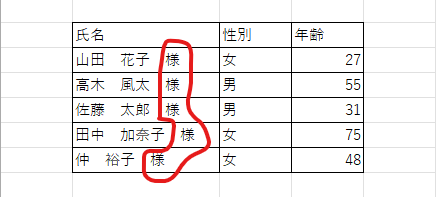
図のように、セルの文字がガタガタでどうも見栄えが良くないのでまっすぐにしようと、一文字一文字スペースキーで整えていないだろうか?そんな面倒なことをしなくても一発でキレイに揃えられる方法を教えよう。
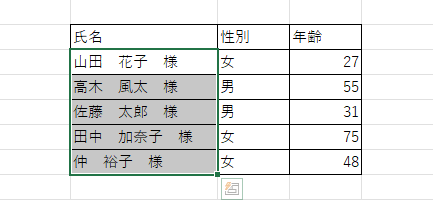
まず、真っすぐ揃えたいセルを選択する。
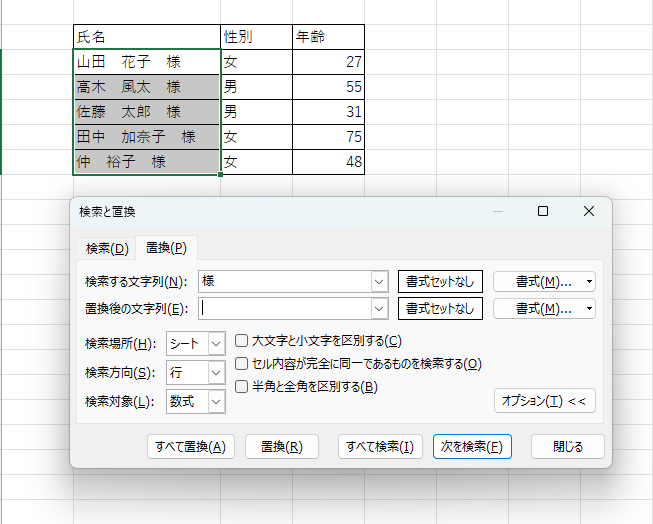
CtrlキーとHキーを同時に押して検索と置換を呼び出し、検索する文字列には「様」を、置換後の文字列は空白にしてすべて置換を選択。
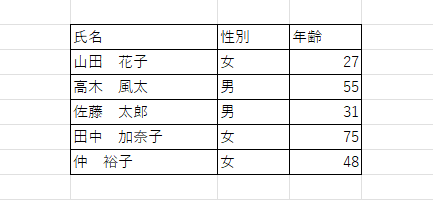
そうすると「様」の文字が全部消える。
次に、Ctrl+1キーでセルの書式設定を呼び出す。
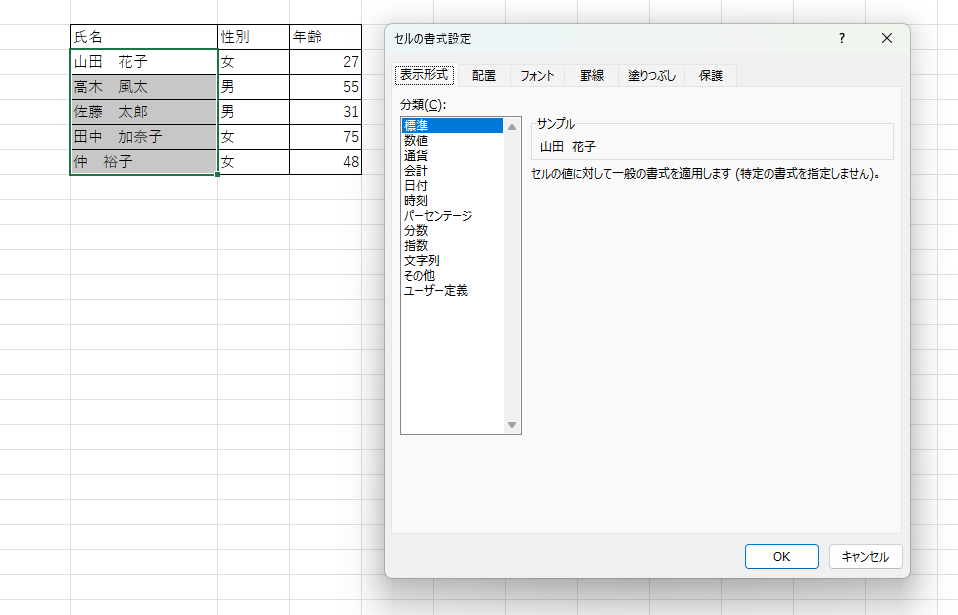
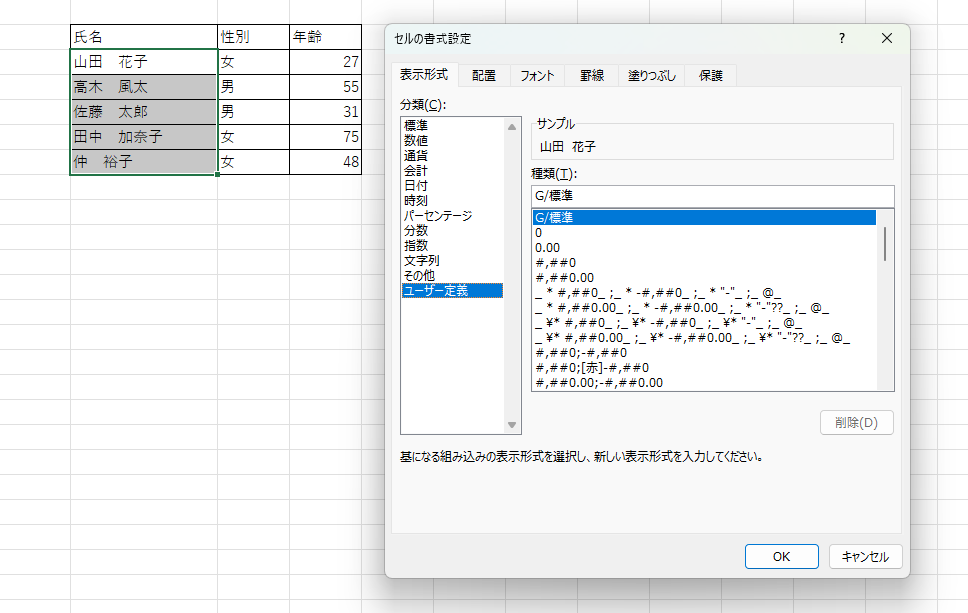
ユーザー定義→G/標準→@* “様"(アットマーク、アスタリスク、半角スペース、ダブルクォーテーション、様、ダブルクォーテーション)と打つ。
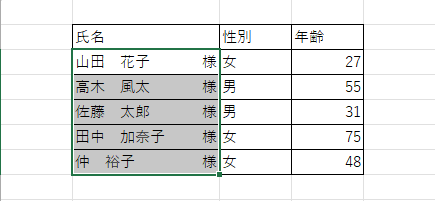
そうすると「様」の部分が全てキレイに揃う。
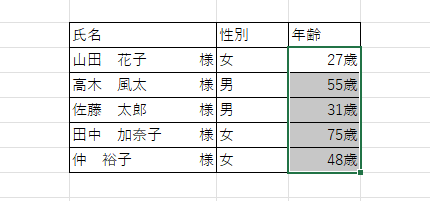
ただしこの方法は文字列にしか使えない。図のように、年齢の欄に「歳」とつけたい場合は、年齢のところを範囲選択し、Ctrl+1でセルの書式設定を呼び出し、ユーザー定義→G/標準→0"歳"(0、ダブルクォーテーション、歳、ダブルクォーテーション)と入力。
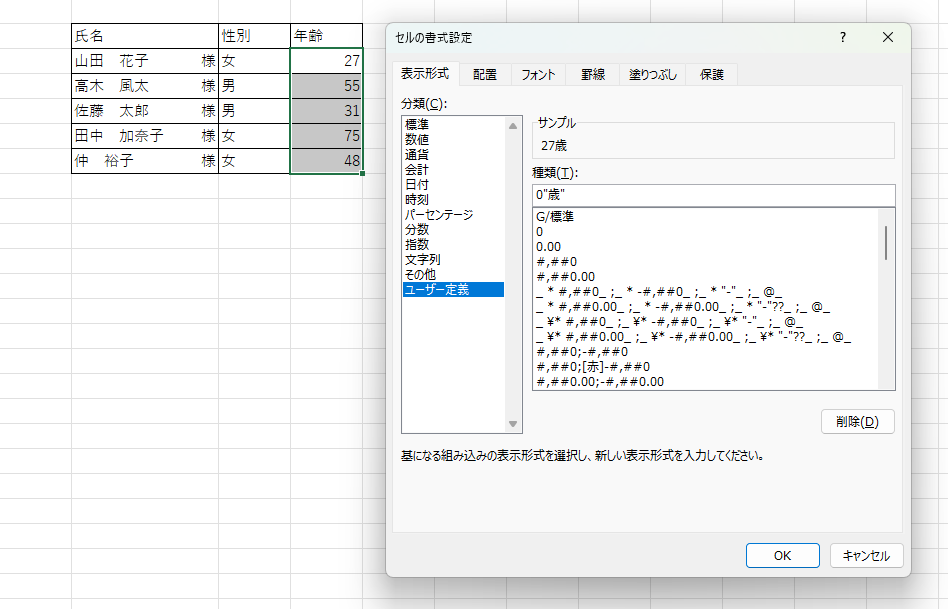
すると、このように年齢欄に「歳」が付く。
2・プルダウン入力の裏技
ひとマスずつ男、女…と入力する手間を省く裏技としてプルダウン入力ができる裏技を紹介しよう。
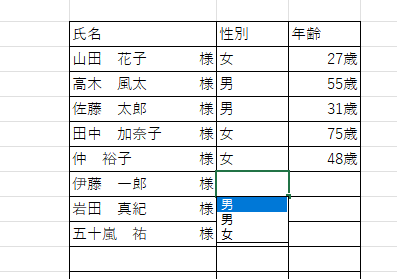
Alt+↓を同時に押すと図のように男、女と選択できるプルダウンがでてくる。
3・さらに手間を省く一括入力
プルダウンよりもさらに手間を省く入力方法として、男性のセルだけをCtrlを押しながら選択し、最後のセルで男と入力し、Ctrl+Enterキーを同時に押すと、
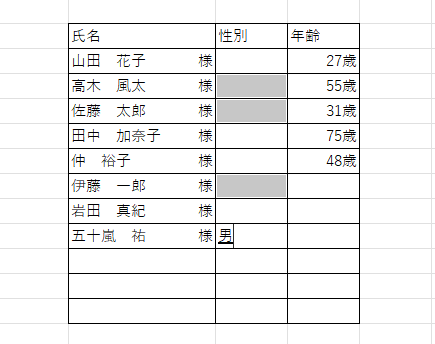
このように選択したセルすべてに男と入力できる。
