
使いこなしてサクサク時短!Excelの便利な裏技集その2
知っていると得をするExcelの裏技はまだまだたくさんある。今回はその続きを紹介しよう。
1・難読漢字にフリガナをつける方法
Excelの中に難読漢字が出てきた時の裏技として、フリガナを調べたい漢字を選択してAlt+Shift+↑を押すとフリガナが出てくる。
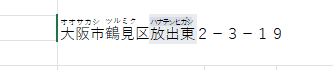
ただしこの方法はプレビューにしか出ないので他のセルを選択すると消えてしまう。セルにフリガナを記憶させたいときはセルを右クリックしてフリガナの表示をクリック。
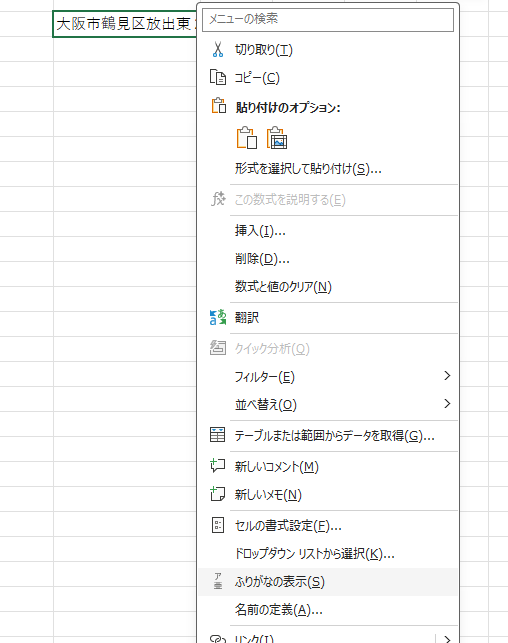
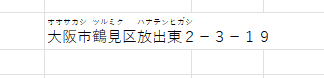
するとセルにフリガナを記憶することができる。
2・###を出さないようにする裏技
セル幅を調整すると数値が見えなくなって###表示になってしまう、といったことをなくす方法がある。
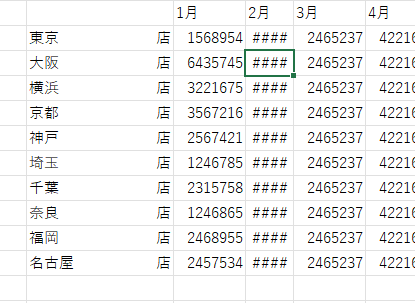
表の一部を選択し、Ctrl+Aで表を全選択し、Ctrl+1でセルの書式設定を開く。
配置を選択し、文字の制御の縮小して全体を表示するにチェックを入れてOKを押す。
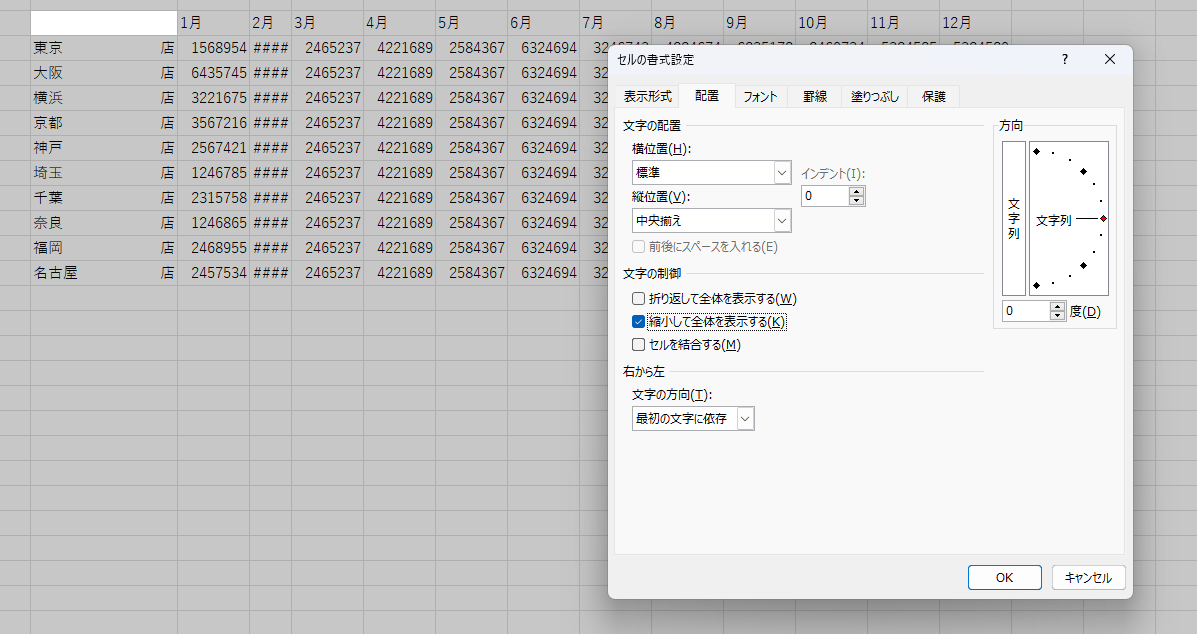
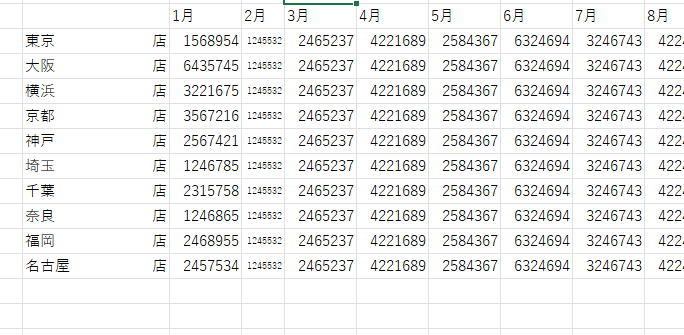
これでセルのサイズを変えても###にならずに済む。
3・どのセルを選択したかわかりやすくする裏技
プレゼン等で、相手に今どのセルを選択しているのかわかりやすくする方法がある。セルを選択し、Altを押しながら、W、E、Fの順に押すと今選択しているセルがどれか一目瞭然になる。
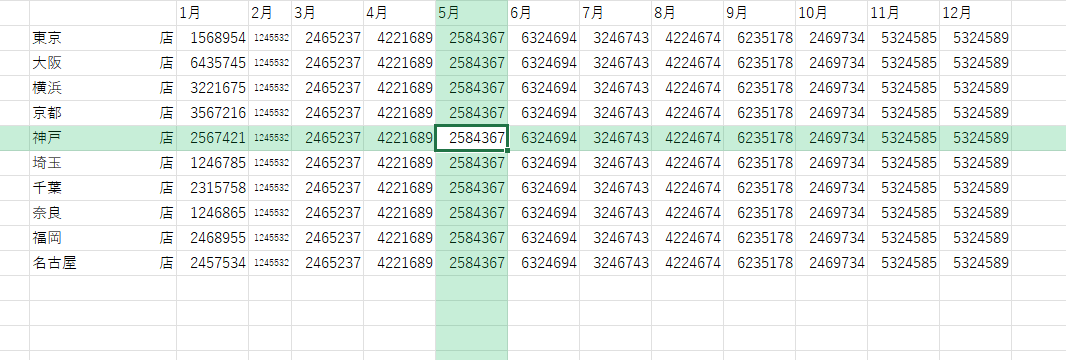
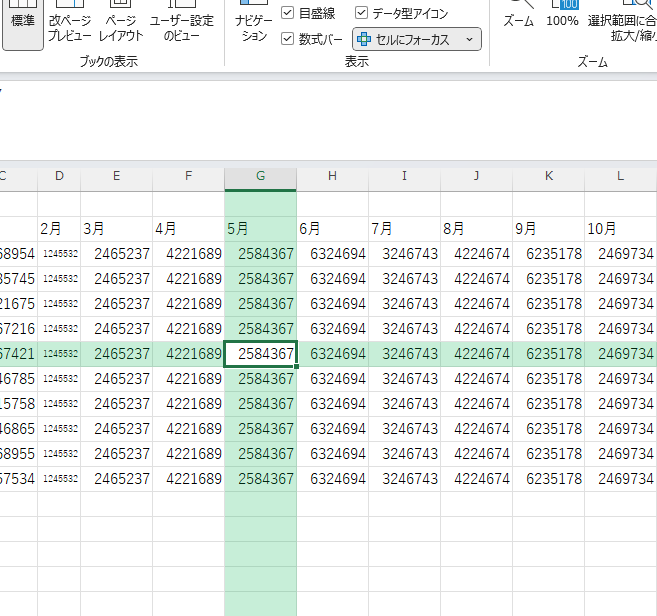
元に戻すにはExcelの表示欄のセルにフォーカスをクリックするといい。
4・一発で計算する裏技
図のような合計を計算するときにSUM関数を入れなくても一発で計算するには、表を選択し、Shift+Alt+=同時押しで一発計算される。
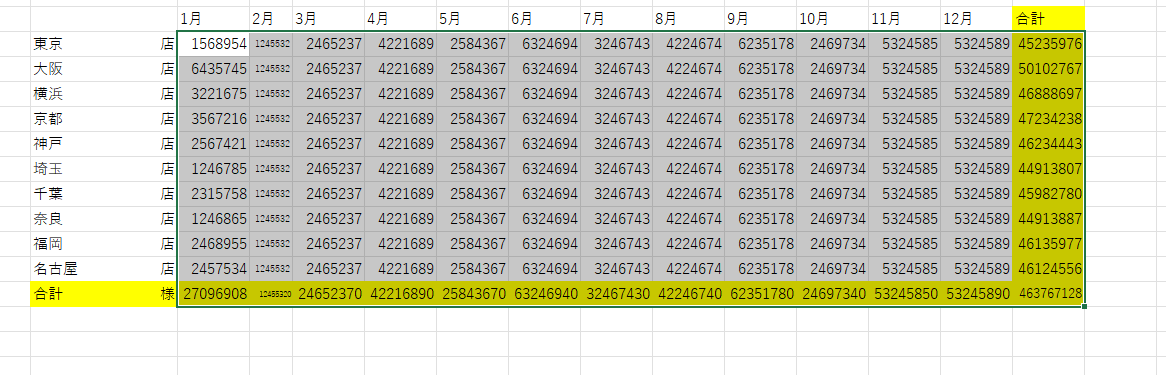
セルをみてみると、SUM関数が入力されているため、表の数値を変えても計算してくれる。こういった表がたくさんあるときに便利なのでぜひやってみてほしい。